


2026.04.27
# 雑記
Chromeの縦タブ(垂直タブ)が超便利らしい
こんにちは!Maromaroのディレクターoyucoです。
Chromeブラウザの縦タブを使っているスタッフがいて、なんだか便利でいい感じらしく、わたしも遅ればせながら使ってみようかと。
縦タブって何?
正式な名称は垂直タブ、って言うらしいです。
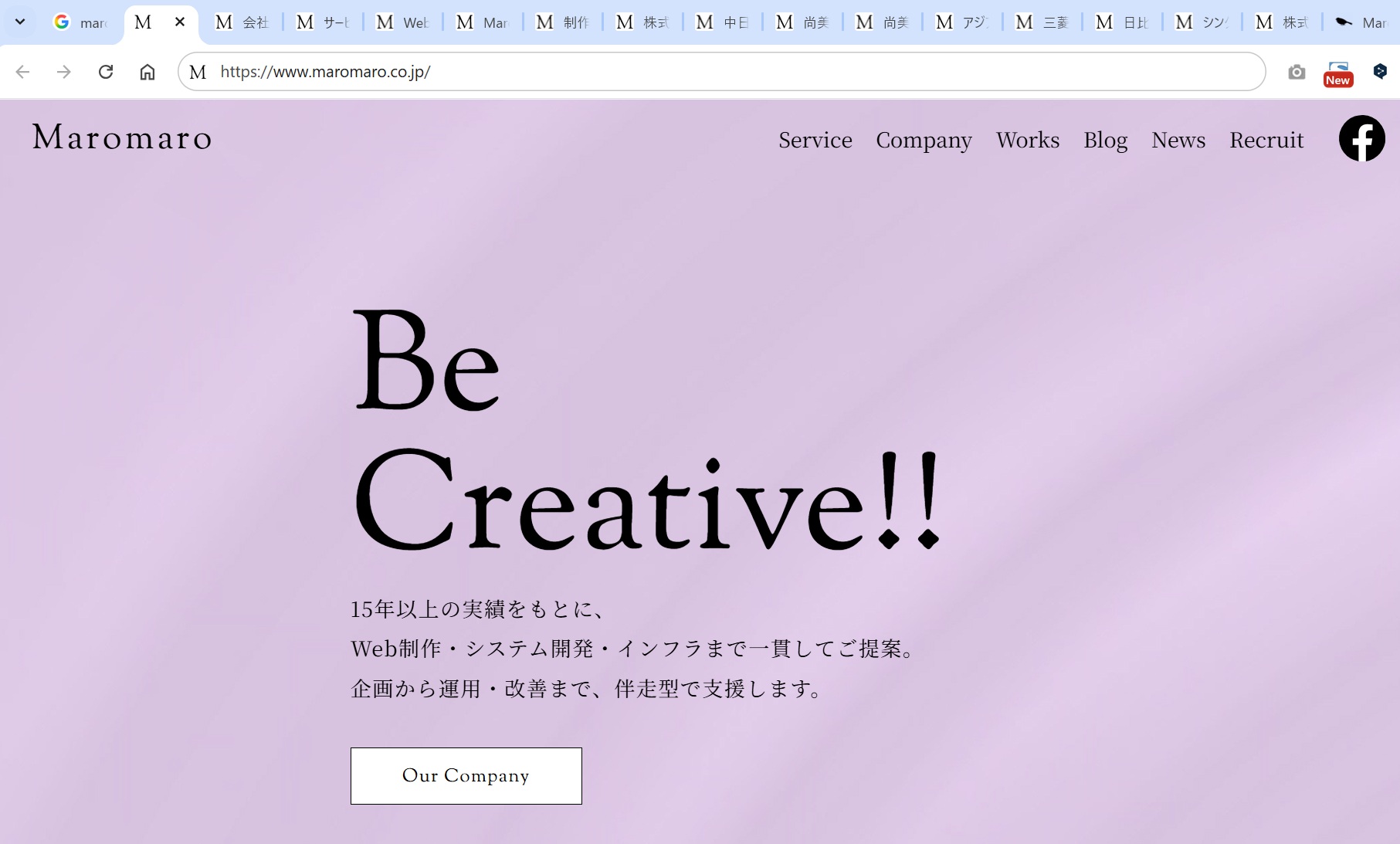
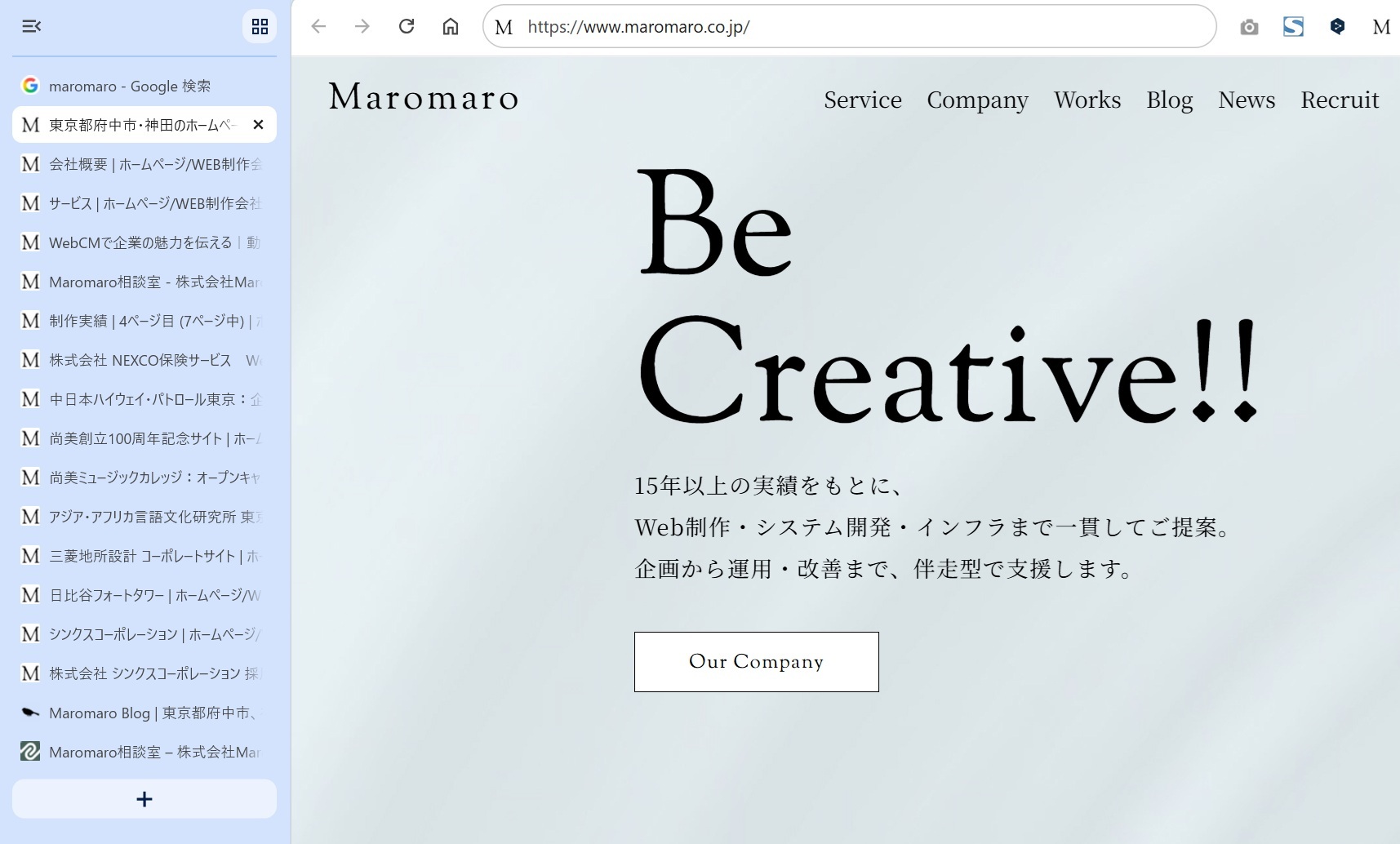
これまでブラウザのタブ、Chrome画面の上に横にずらり並べて使っていたのだけど、それを画面の左側、タブが縦に並んだ表示が縦タブです。
よくやりがちなたくさんタブを開いた際に、横並びのタブだとタブが増えるほどファビコン(Webサイトのアイコン)しか見えなくなって中身がわからなくなって、どのタブがどのページだっけ問題が発生していました。
たくさんタブを開いても、縦タブだとタブ名が左に表示されるので、その問題なくスッキリするってことらしい。
Chromeブラウザの設定画面で簡単に設定できるのかと思っていたら、そうでもない、と聞いていたのだけど・・・。
簡単に設定できるようになっていました!では、やってみよう‼
縦タブの設定方法
1.Chromeを最新バージョンに更新
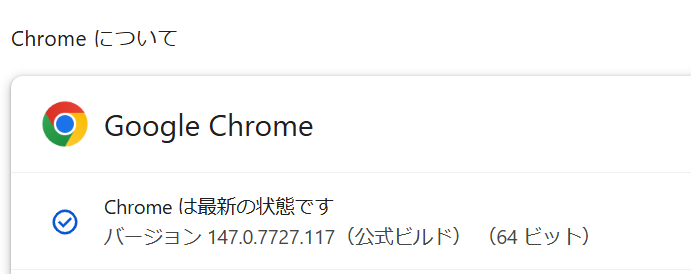
比較的新しい機能なので、念のためChromeを最新版に更新します。
右上の3つの縦ぽち「・・・(設定)」をクリックして、[ヘルプ]の[Google Chrome について]をクリックすると自動で更新されます。バージョンを最新の状態になったら、Chromeブラウザを再起動しましょう。
2. 縦タブ表示の切替え
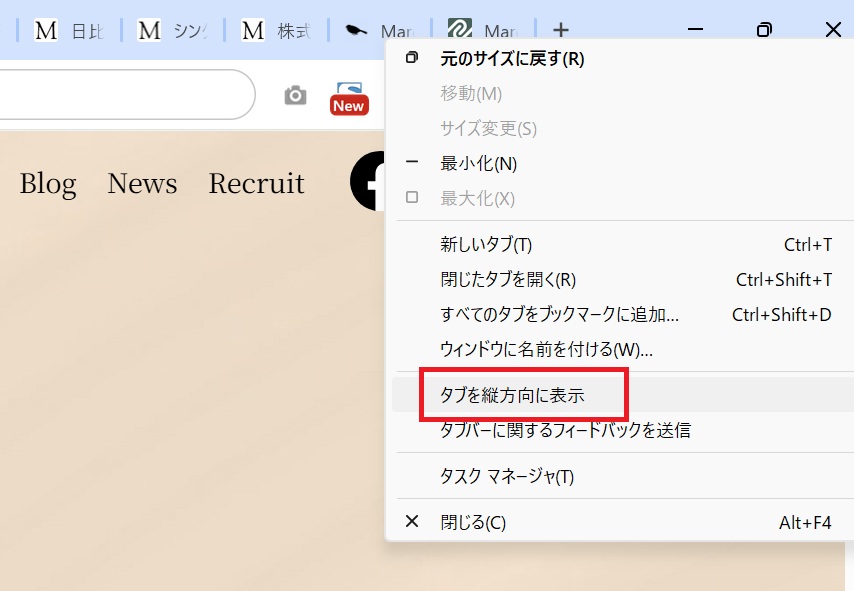
Chromeブラウザ画面の上、横タブが並んでいるタブバーで右クリックします。
「タブを縦方向に表示」をクリックして縦タブ表示完了です!
はい、これが縦タブです!タブが縦方向に並んでいます。
3.縦タブの開閉
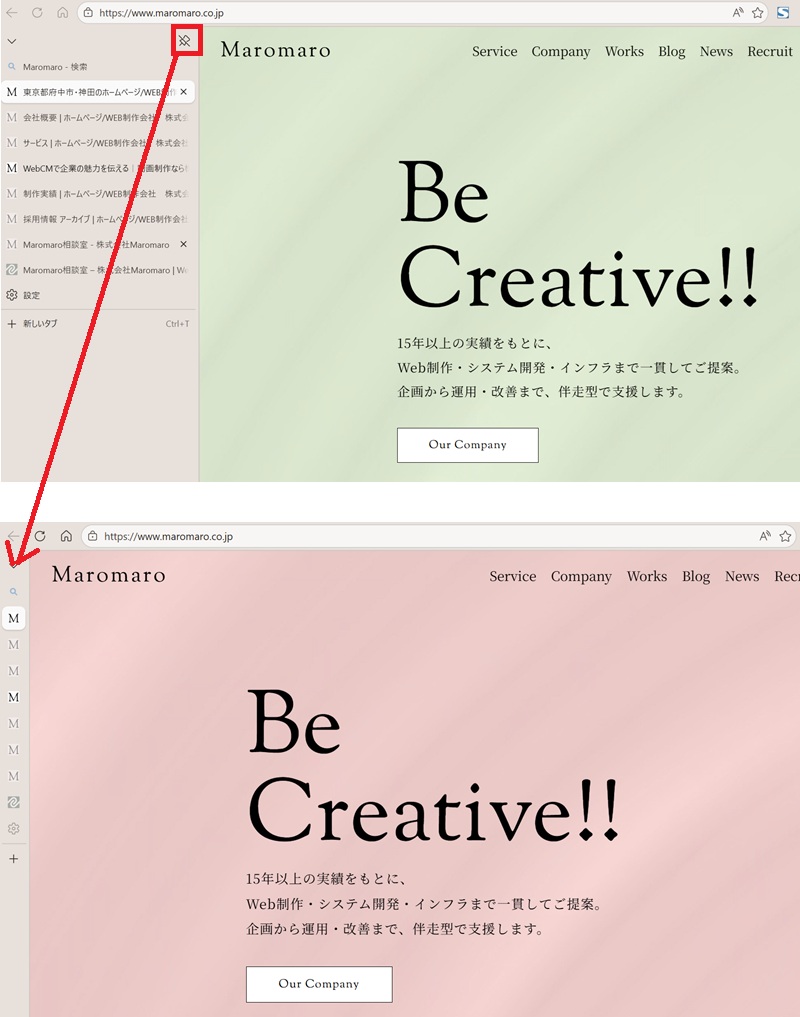
Chromeブラウザ画面の左上、「タブを閉じる」アイコンのクリックで縦タブを折りたたむことができます。
タブを閉じた状態でも、タブにマウスをのせるとページプレビューが表示されるので便利です。
4.横タブ表示に戻す
簡単にこれまでの横タブに戻せます。
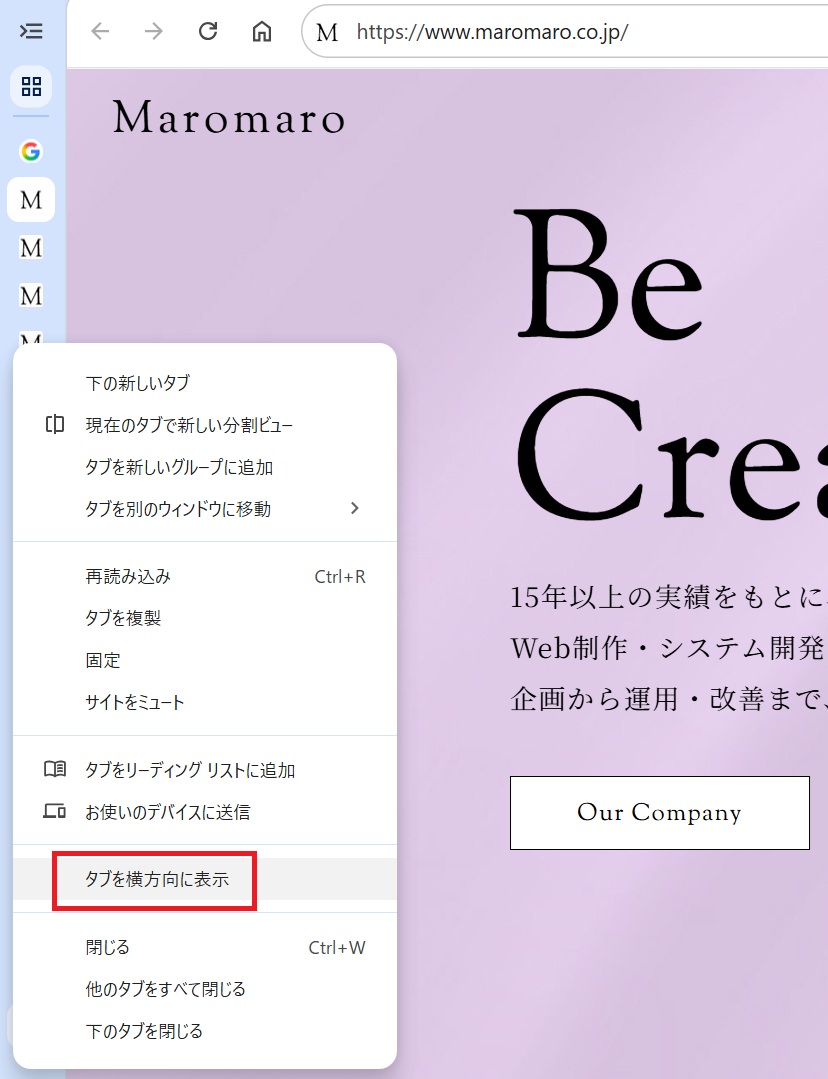
左のタブエリアで右クリックして「タブを横方向に表示」をクリックして横タブ表示に戻せます。
実際に使ってみて、どう?
普段からよく使うWordPress管理画面や、Slackも左にメニューがあるので、それと同じように使い勝手がよさそうです。
左にタブ名があるとたくさんタブを開いていても関係なく読めるし、表示できないくらい多くのタブを開いたとしても、縦スクロールバーが出るので問題ないので、業務効率化にもつながるような。
WordPress管理画面を使う時など、タイトル名いっぱい並んで邪魔になったらタブを左に閉じることもできるし、ワイドディスプレイではタブを開いていても特に気にならず。
ただ、慣れるまで少し操作に違和感あり。
目線が左でなくついつい上にあったタブを探してしまっていたりするので、ね。
Edgeは標準搭載されてた、らしい
この縦タブ、Microsoft Edgeではもうだいぶ前に標準搭載されていたらしい。今ってこうなってるの?
Windows ユーザーなのに、今さら知った、のでした。
Edgeブラウザも、Chromeと同じように設定できます。
横タブの表示バーで右クリックして「垂直タブをオンにする」で縦タブになります。
Edgeユーザーさん、すでにご存じの方が多いかもしれませんが
まだ縦タブ知らなかったよーの方、Chromの縦タブ含めてお試しくださいませ。
さて春になり、公演や道ばたの色とりどりのお花がとってもきれい。
日中は暑かったり肌寒かったりと気温差が大きいので、体調には気をつけたいところですね。
以上、oyucoでした。