

2026.07.21
# 雑記
Excel時短ワザ:ポチっとPDF作成!
こんにちは!Maromaroのディレクターoyucoです。
最近知った Excel の時短ワザが便利だったので、Windowsユーザーさん向けにまとめておきます。
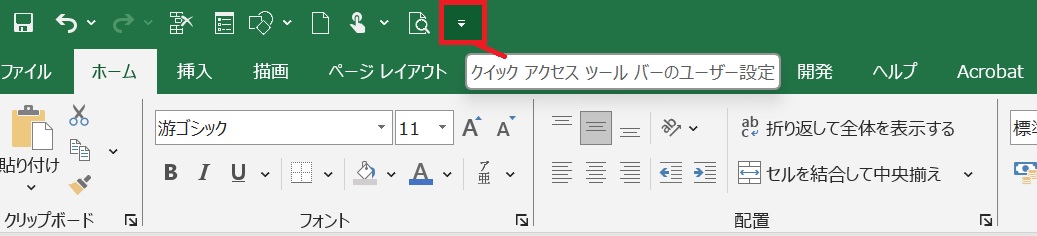
Excelでよく使う機能って、「あれどこだっけ?」と探すのがストレスで、Excel画面の上部「クイックアクセスツールバー」 に登録して、1クリックでできるようにしていますが、そこに設定すればPDF化もポチっとできるとのこと。
クイックアクセスツールバーって何?
Word・Excel・PowerPointなどの画面左上にある、小さなボタンが横に並んだエリアのこと。
よく使う機能や深い階層にある操作を登録しておけば、タブを切り替えることなく1クリックで実行できる、作業効率化には欠かせないショートカットバー、とのこと。
Excelのバージョンによっては初期状態で「リボンの下」にあったり、非表示になっていることもあるので、これ使ったコトがない、いつの間にかいなくなっていた、表示されていない、という方は、この機会にぜひ表示して使ってみてください。
※リボンはExcel画面の上部にある「タブ+大きなボタンが並んだ操作エリア」のこと。
クイックアクセスツールバーの表示方法は、リボン上で右クリックするか、 ファイル → オプション → クイックアクセスツールバー から設定できます。
では、やってみよう!
1クリックでPDF作成の設定方法
クイックアクセスツールバーが表示されている前提で進めます。
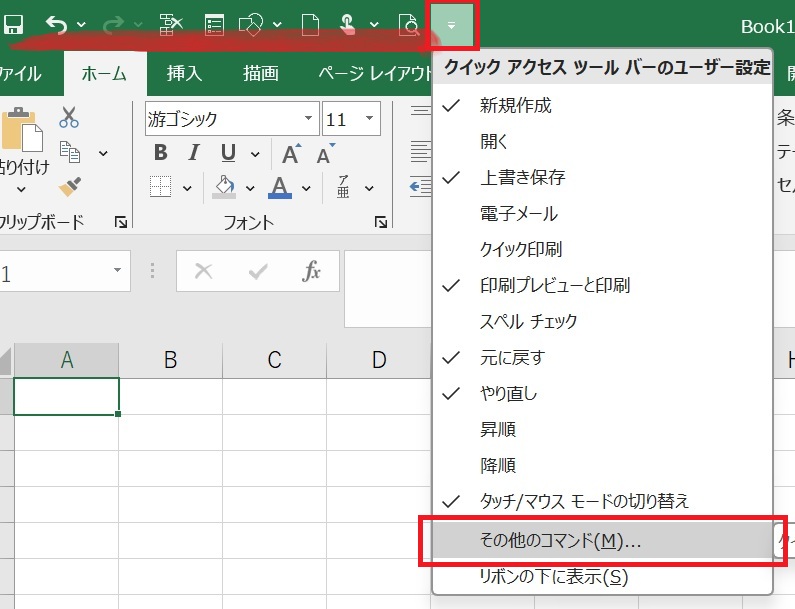
- クイックアクセスツールバー右端の ▼アイコン をクリック
- 表示されたメニューから 「その他のコマンド」 を選択

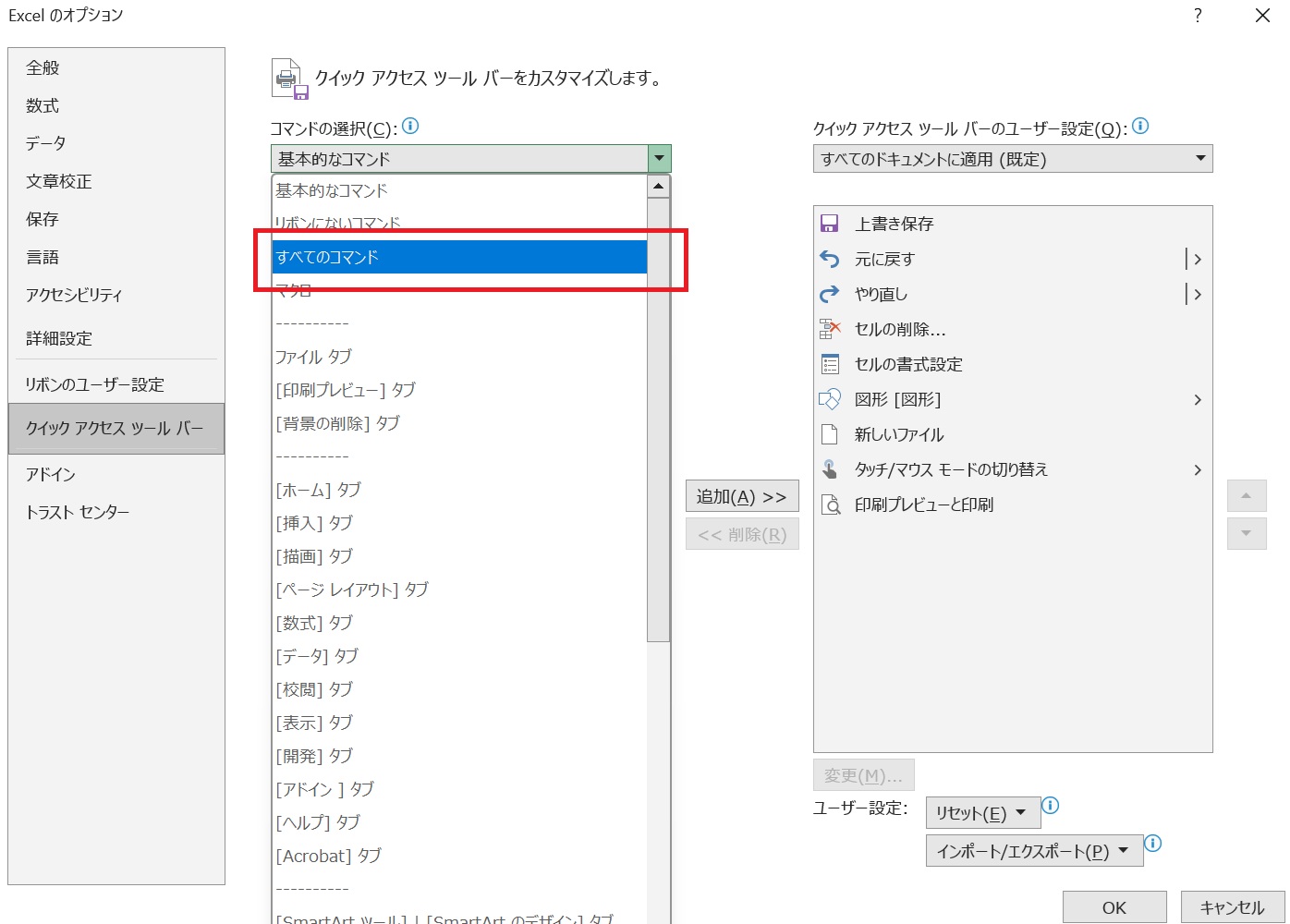
- 「コマンドの選択」で 「すべてのコマンド」 を選ぶ

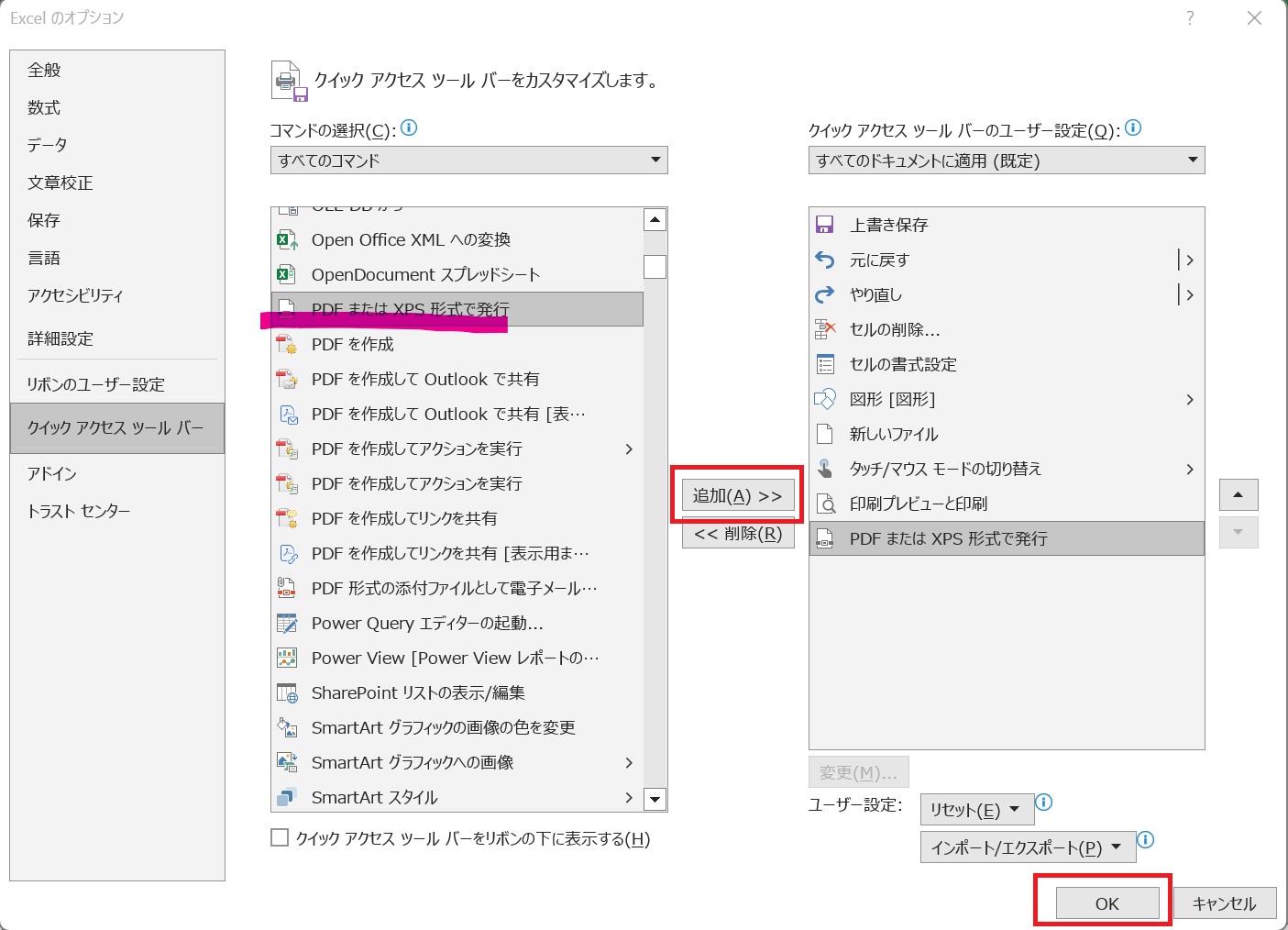
- 一覧から 「PDF または XPS 形式で発行」 を選択し、「追加」をクリック、「OK」で設定完了

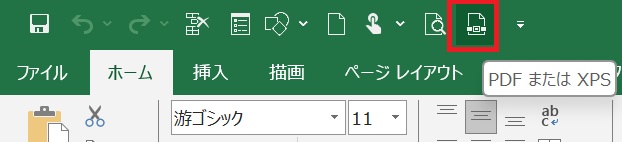
- クイックアクセスツールバーに「PDF または XPS」アイコンが追加

- 「PDF または XPS」アイコン押すと PDF発行画面が開き、保存場所とファイル名を指定して「発行」でPDF作成!

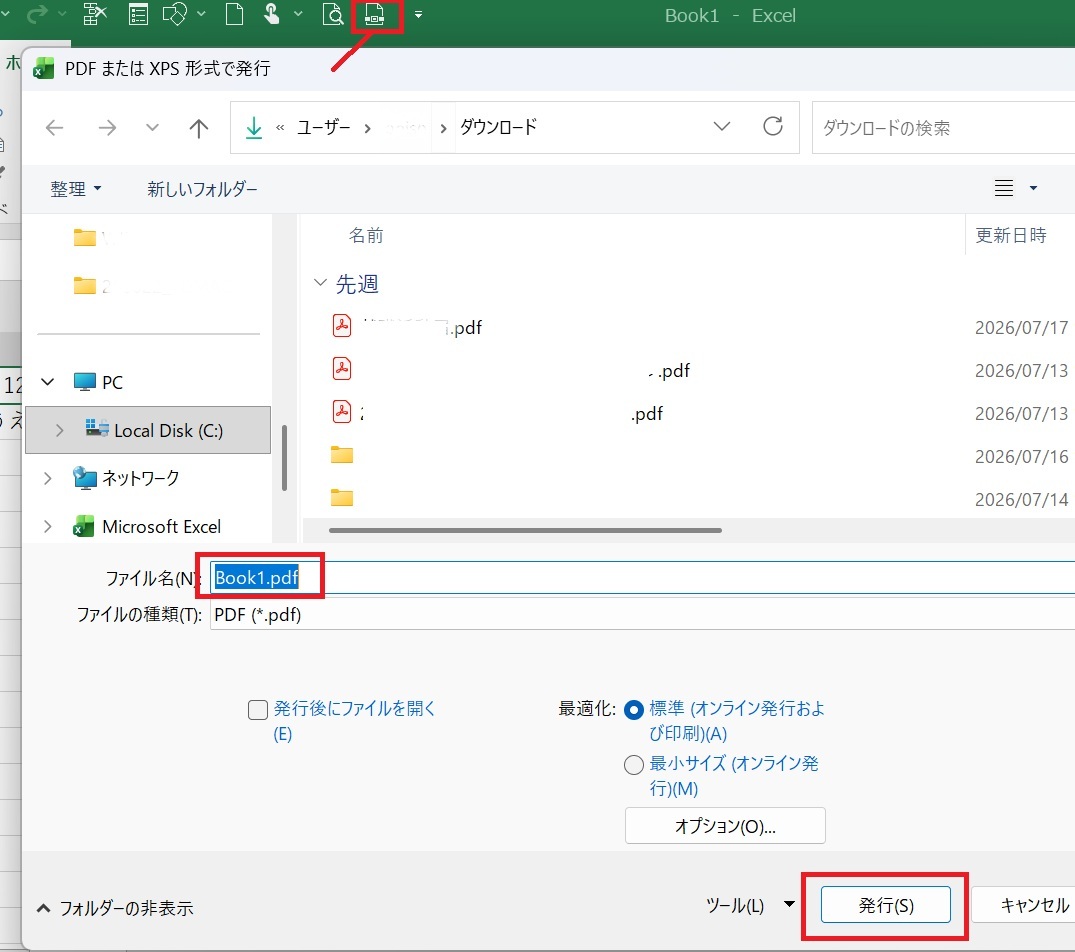
これまでのExcelからPDF化は、メニューの「ファイル」から「印刷」を押して「PDFエクスポート」を選んで作成してたので、「PDF または XPS」アイコンを「ポチッ」と1回押すだけで PDF作成できるから、便利になっておすすめです。
クラウド共有やスプレッドシートが普及した今でも、ExcelからPDF化する場面はまだまだ多いですよね。
- 見積書や請求書、仕様書や契約書といった文書類は改ざん防止のための文書共有にPDF化
- MacやWindows、画面サイズなどが異なるユーザー環境でレイアウト崩れを防ぎたい時にPDF化
以上、Excelのちょっと便利な時短ワザでした。
さて、どうやら梅雨が明けたようですね。連休中から一気に夏モード。
朝から出勤だけで汗だくになってしまいました。無理せず、水分補給しながら過ごしましょう。
以上、oyucoでした。