
2026.06.15
# Webデザイン
写真もくるくる回せる! Photoshop新機能「オブジェクトを回転」を解説
前回、Illustratorの新機能「ターンテーブル(Turntable)」を紹介しましたが、続いてAdobe Photoshop 2026も、ver.27.6のアップデートのタイミングで盛りだくさんの新機能が搭載されました。
Photoshopでも生成AI機能の強化が目まぐるしく、中でも、触れないでおくわけにはいかない新機能として、オブジェクトをカンバス上で直接回転できる「オブジェクトを回転」機能が追加されました。今度はなんとピクセル・ラスターデータもくるくる回すことができるのです。

「オブジェクトを回転」ってどんな機能?
オブジェクトを回転は、Photoshopのver.27.6から実装された、画像内の任意のオブジェクト直接回転をAIが見えない部分を補完しながら、さまざまな角度からの見え方を生成してくれる新機能です。
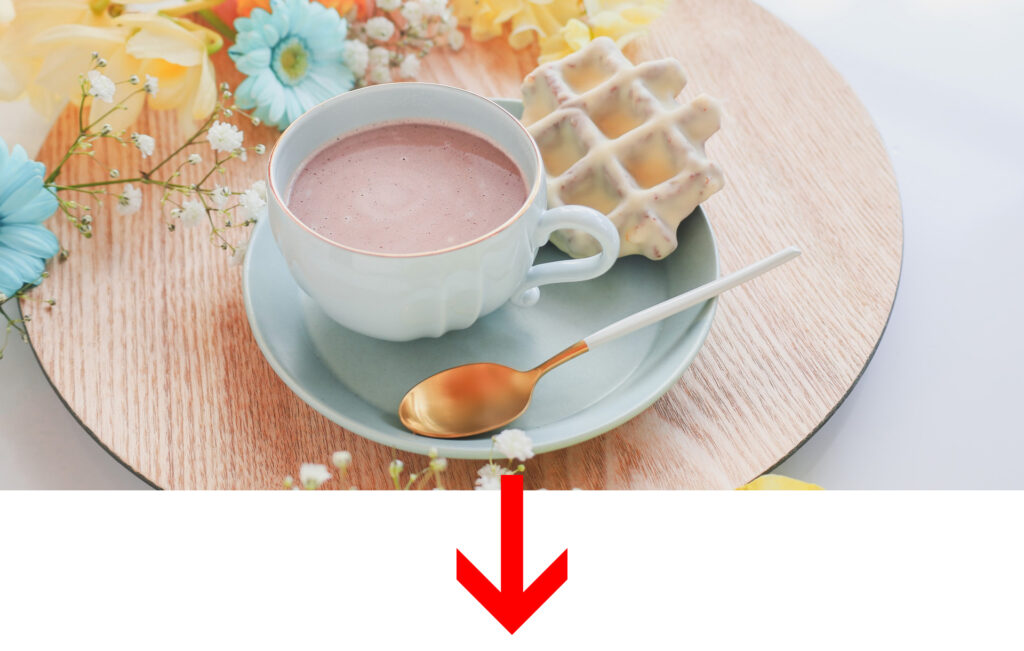
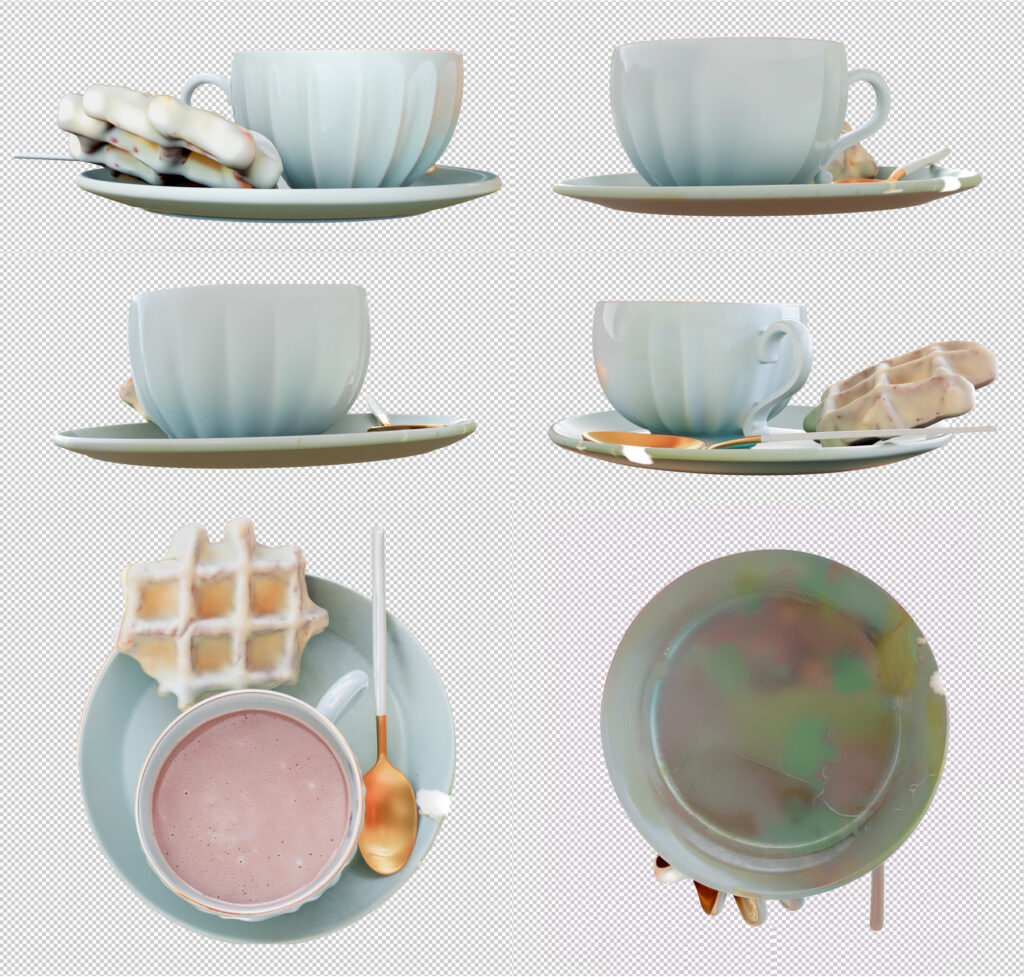
隠れている部分を想像して手作業で描くには、コピースタンプツールなどを使っても、途方も無い無謀な作業となるのは容易に想像がつきますが、この機能の登場により、そんな不可能に近かったことが、AIによって1クリックで調整して生成可能になったのです。Illustratorのターンテーブル同様に、正面の写真1枚から、360度横回転のみならず、斜め・縦など異なる角度の画像を何度でも生成できるのですから、すごい時代になりました。
これまでは変形ツールで無理やり回したり、モック用に遠近感をつけたりということはできましたが、素材はあくまで同じアングルのままで平面的です。オブジェクトを回転機能は、アングルをカンバス上で自由に変えることができ、素材バリエーション不足に直面しても選択肢を増やせるので、表現の幅が大幅に広がりそうです。
使い方
注意点
オブジェクトを回転は生成クレジットを消費します。オブジェクトを回転を1回クリックした段階で、結果を見ようが見まいが20消費されます。生成後に別アングルを選択し直すときには消費しません。
Adobeの生成クレジットFAQはこちら
基本的な流れ
操作は3ステップとシンプルです。
1. 被写体の選択と実行
回転させたい被写体があるレイヤーを選択します。特に切り抜かなくてもよしなに選択したレイヤーから被写体を判断してくれますので、意図通りにいかない時に、切り抜きすれば良いです。選択ツールなどで選択し、レイヤーマスクにします。
また、選択レイヤーが背景レイヤーになっていたら実行できませんので、通常レイヤーに変更させてください。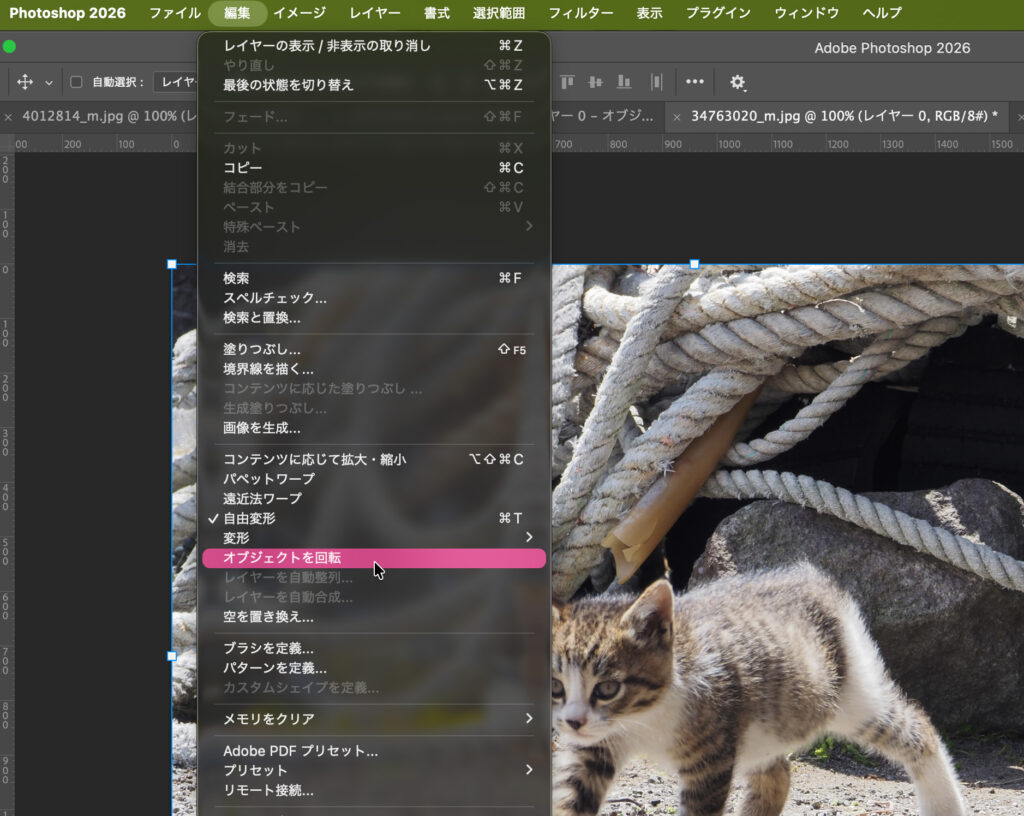
「編集」→「オブジェクトを回転」で実行します。
(コンテキストタスクバーの「画像を変形」 アイコンをクリック(または、Mac:⌘+T/Win:Ctrl+T)でコンテキストタスクバーに出てくる「オブジェクトを回転」ボタンでも実行できます。)
2. 使いたい角度の確認
生成が終わると、自動的に切り取られた被写体が表示されます。編集バーが出てきますので、スライダーなどを使って回転させ、欲しいアングルを探します。Illustratorのターンテーブルと違って、無段階に角度が選べるようです。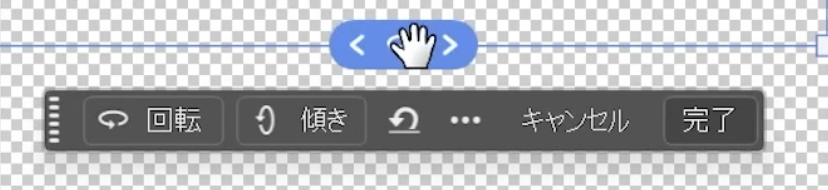
※オブジェクトを回転中は、画質が荒いですが、これが正常です。決定すれば画質は戻りますのでご安心を。(グラフィックの負荷がとても重いのでしょうね)
3. 決定
アングルが決まったら、「決定」ボタンを押します。メーターが出てくるので、本番用の画質で書き出されるまで待ちます。
正面の足元から迫った、迫力のアングルに変更することができました。
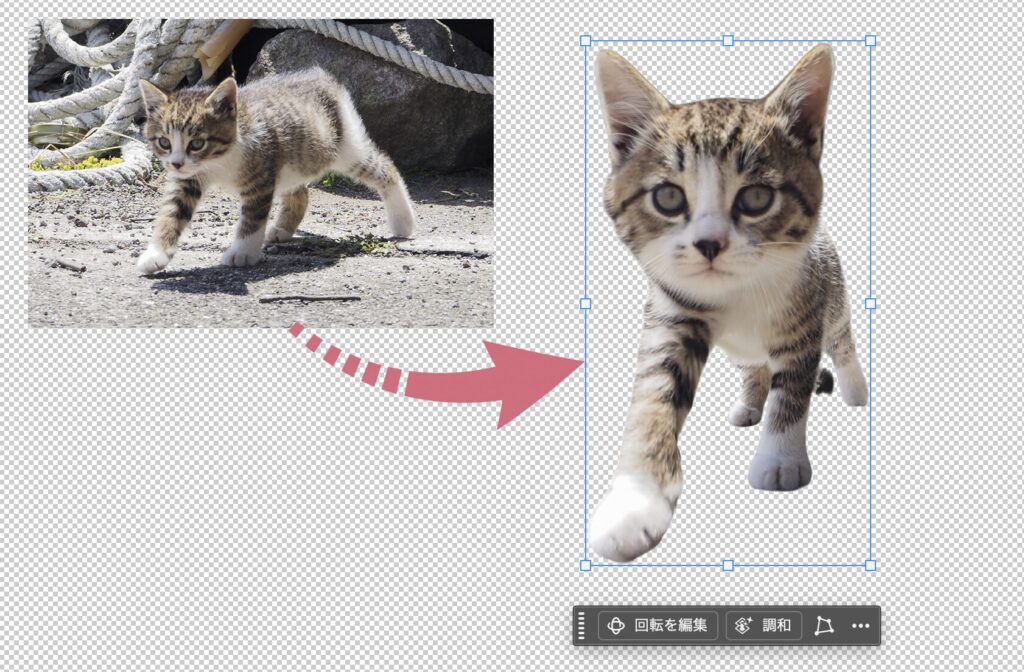
生成後に追加されたレイヤーには、回転のデータが残っているので、コンテキストタスクバーの「回転の編集」ボタンから別のアングルを出し直すことも可能です。
操作感も結果も良いが、被写体によってはイマイチなことも
回転中の画質は荒いものの、滑らかにストレス無く角度を自由に変えられる操作感は、とても評価できると感じました。一つしか無い写真から全くの別角度も生成してくれ、難易度の高そうな猫の毛並みの表現も、不自然さはあまり感じられない精度でした。
特に、果物、野菜、ソフトクリームなど、見えていない部分が容易に予想できるものは強く、手直しの必要が無くても結果に満足できそうです。違和感あるところは手作業で仕上げ程度に行えるのなら、今まで諦めていたことが色々と実現もできると思います。
元画像よりも角度の差が大きければ大きいほど、未知の描写エリアがあればそれだけ、精度は落ちる傾向はもちろんありますが、今回試した猫のケースなどでは、ここまで造り出してくれるの !?という印象(有り難み)の方が強かったです。
被写体によって結果は様々ですが、違和感がある生成結果にはさらに生成塗りつぶしを処理させて、別の結果を得ることもできます。納得がいくまで何度も試すというやり方もアリです。
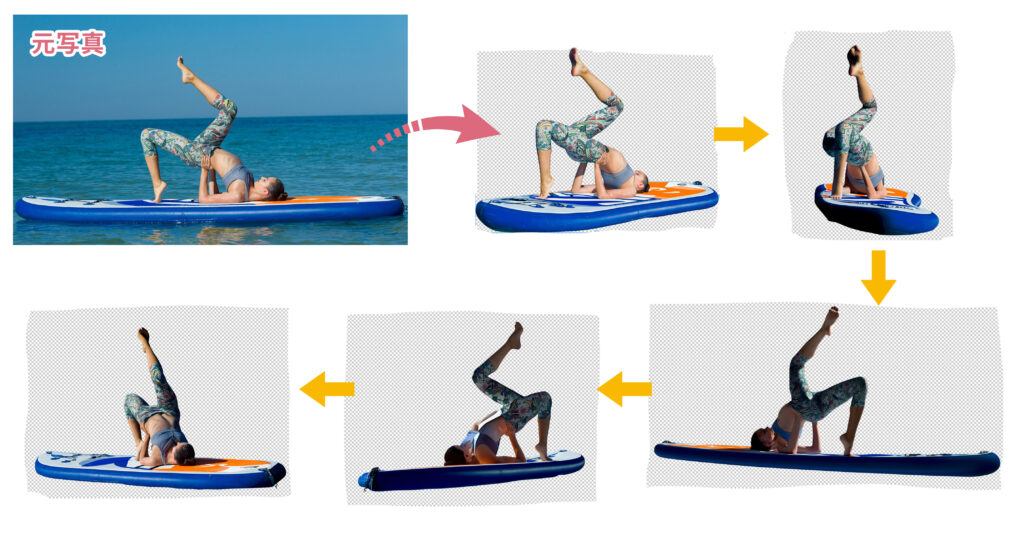 ↑複雑なポージングなどもまあまあ成立できていました。よく見ると変なところはたくさんありますが、遠目だとそこまで気にならない…
結果がまあまあで、軽作業と言える程度に手作業での修正が済みそうなら、仕上げに移りましょう。イマイチでも、部分的なら遠目(小さめ)の使用ならいけそうな場合もありますし、チラシやポスター等なら、装飾や文字を乗せたりして逃げる作戦もできるかもしれません。
制作現場目線で見た感想
オブジェクトを回転機能を使えば、素材そのものの向きを変更できるため、限られた素材でもレイアウトの制限から解き放たれ、選択肢が広がります。特に提案段階やラフ制作では、素材探しに時間をかけずにイメージを形にできる点が魅力です。
見えていなくて情報の無いものを作り出すのは非常に難しいですが、AIなら適当になんとかしてくれるということが今回よくわかりました。ただ、実際に試してみると、そういった情報の少ないケースでは、特に人物などは違和感が大きいので、実務レベルで使える場面は限られるでしょう。
その為、「もう少しだけ角度違いの素材が欲しい」と感じる場面で活躍しそうだと感じました。
例えば、バナーやLPの制作では、人物や商品の向きを少し変えるだけでレイアウトがまとまることがあります。よくあるのが、人物の顔の向きが少し左向きだった場合、レイアウトに最適な右向きに変えたい、等です。手元にある素材が1枚しかない場合は、構図に合わせて素材を選び直したり、別の写真を探したりする必要がありますが、まずはオブジェクトを回転機能を使ってみると良いかもしれません。
一方で、大きく角度を変えた場合は不自然な部分が生成されることもあるため、最終成果物では細かなチェックが必要です。ラフまでなら良いのですが、その後主役級の要素として使うのは避けた方が無難と感じました。AIっぽさは出てしまうので、現時点では主役ではなく、サムネなど解像度が比較的低くてOKなものや、サブ要素に効果がありそうです。が、工夫次第、案件次第では大いに活躍できる、BIGな新機能でした。
以上、Maromaroのfutaでした。