

2026.09.07
# コーディング・システム開発
【WordPress】Permalink Manager Liteで日付パーマリンク+重複時連番を設定する方法(自由編集も可)
こんにちは
MaromaroのTakaです。
今回はWordPressのプラグイン「Permalink Manager Lite」で投稿記事パーマリンクのデフォルトを日付(yyyymmdd)にしつつ、
重複時は連番に、
また、自由に編集できるようにする方法について記載します。
パーマリンク設定のやり方はたくさんありますが、
今回紹介する「Permalink Manager Lite」では管理画面上から簡単に操作ができますので、
ノーコードで初心者でも安心して使えます。
有効インストール数も10万以上で更新も頻繁にされております。
日付をパーマリンクに設定
まず初めに投稿記事パーマリンクのデフォルトを日付にするには以下のように設定します。
注意点として最初にWordPress標準のパーマリンク設定で、パーマリンク構造を「基本」以外にしておいてください。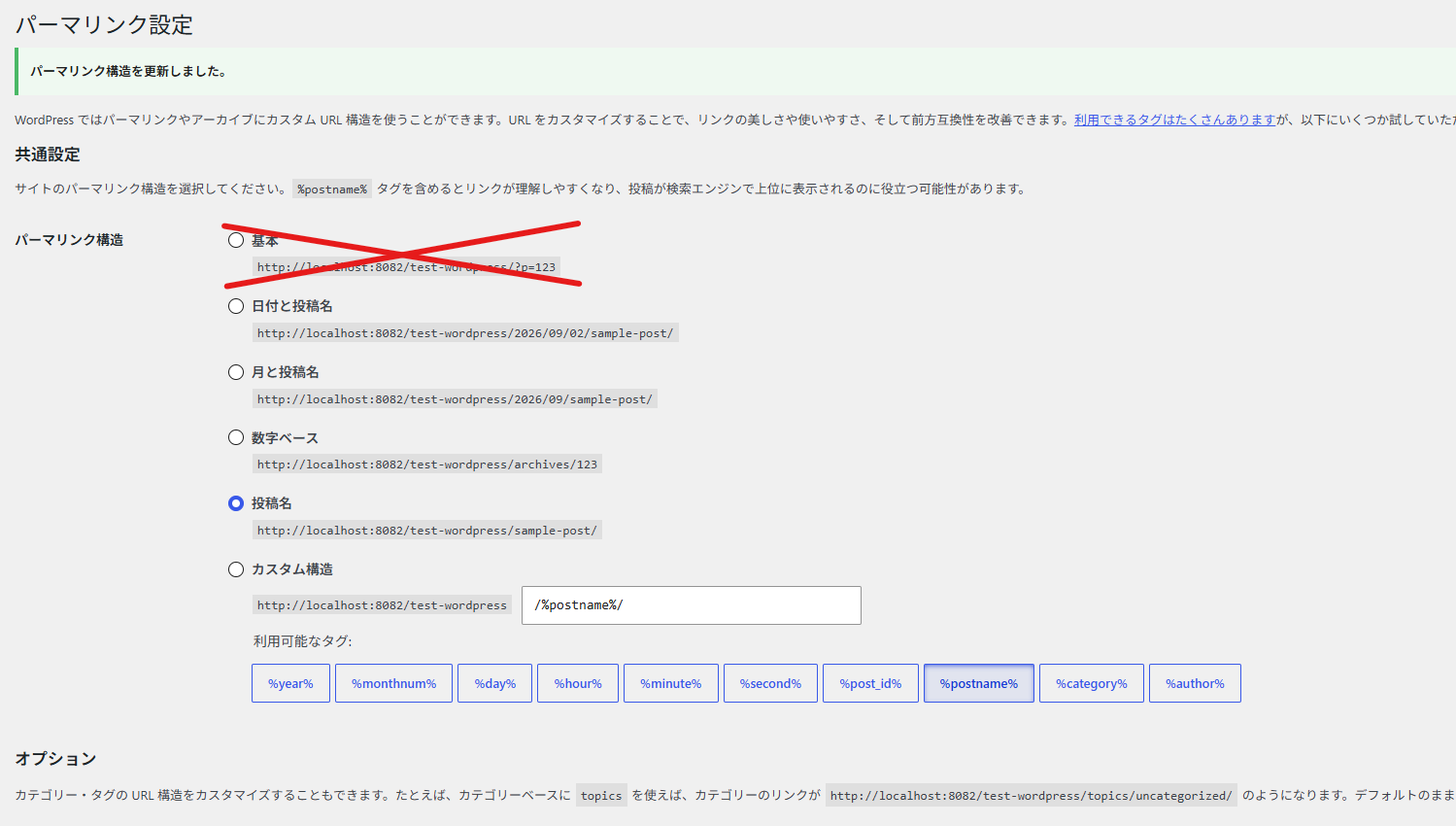
サイドメニューから ツール → Permalink Manager を選択します。
開いた画面から上部タブの「パーマリンク構造」を選択します。
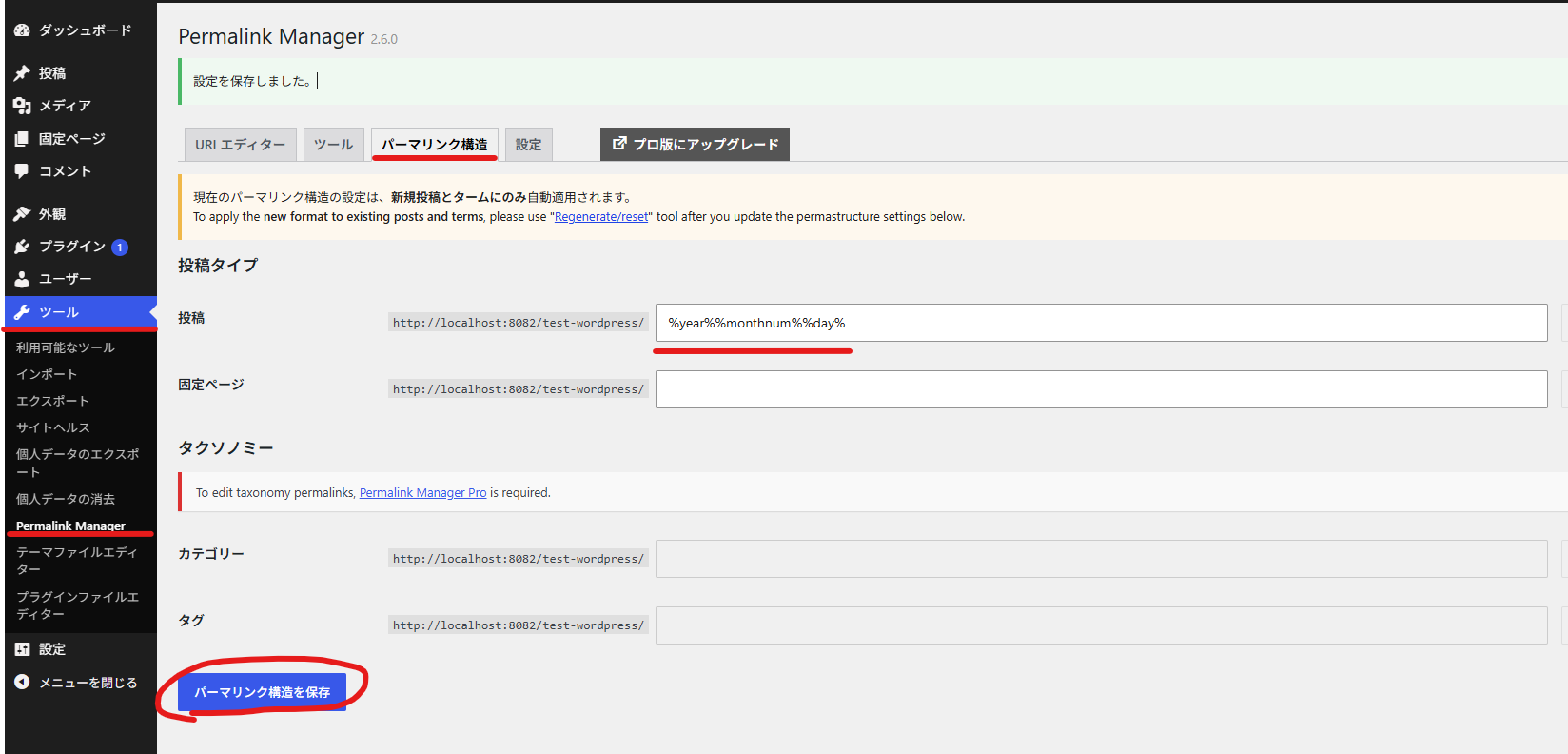
開いた後、パーマリンクを変更したい部分に、日付形式のタグを入力します。
%year%%monthnum%%day%上記のように入力します。
こうすると、****/20260920/
のようにパーマリンクを日付に設定することが出来ます。(必ず『パーマリンク構造を保存』ボタンを押してください)
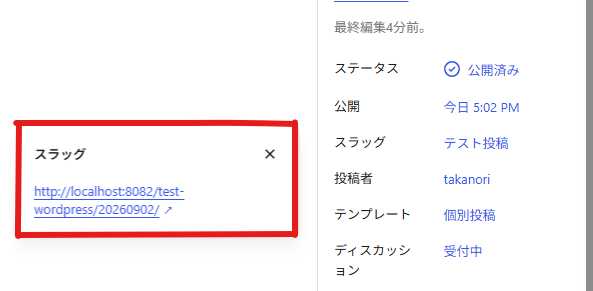
その後記事を投稿すると以下の様にパーマリンクが日付形式となっております。
パーマリンクの重複時は連番に自動変換させる
このままだと、
同日に投稿した記事がある場合、
同じパーマリンクの記事が重複して発生してしまいます。
その場合、フロント上では新しい投稿のものしか表示されません。
以下の設定が必要となります。
先ほどと同じようにPermalink Managerの設定を開きます。
次に上部タブから「設定」を開き、その下のタブから「詳細設定」を開きます。
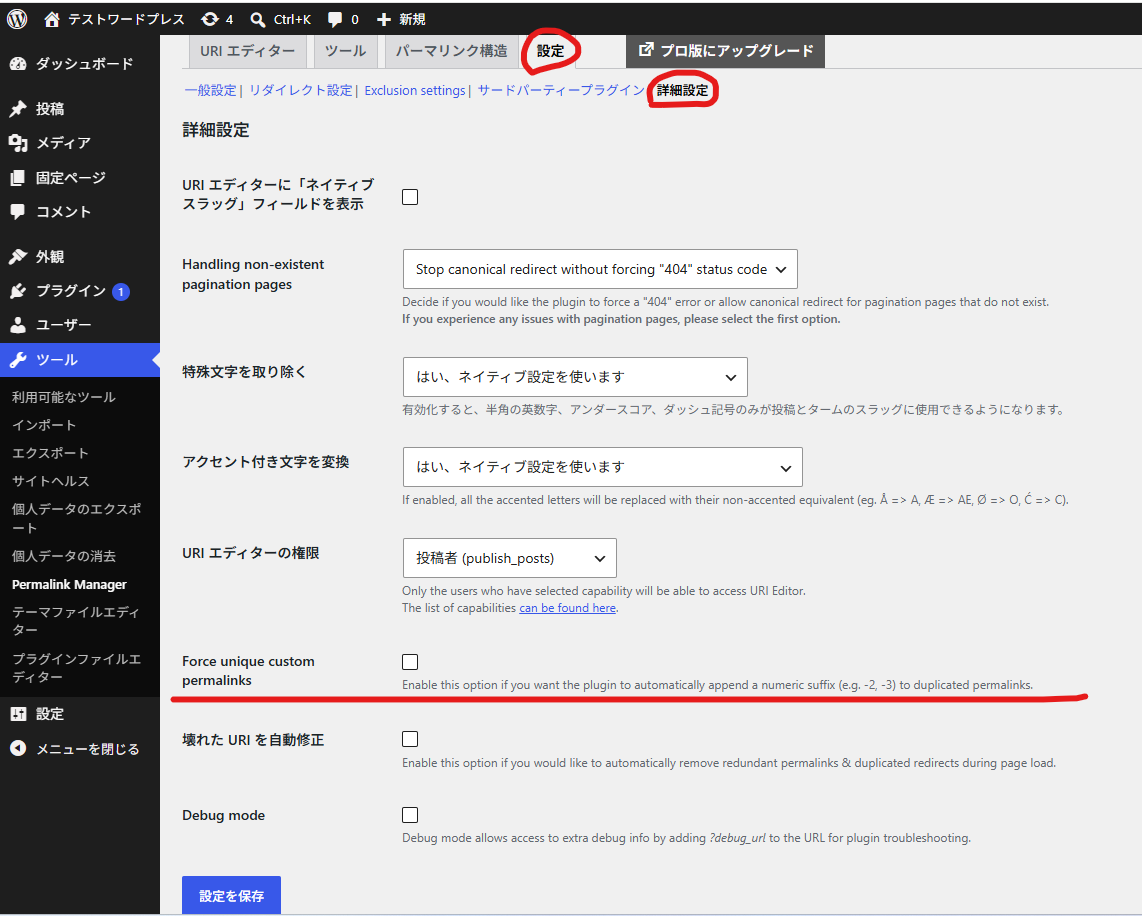
その後、「Force unique custom permalinks」のチェックボックスをチェックしONにした状態で設定を保存してください。
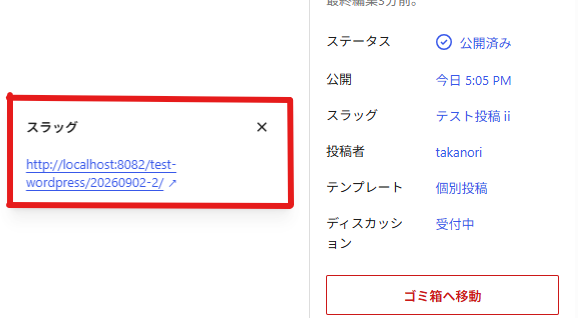
以下の様に重複記事の日付が連番になっていることを確認できます。
既に重複記事があり、連番の設定をしていなかった場合は、
設定後にPermalink Manager設定画面の「パーマリンク構造」から『パーマリンク構造を保存』ボタンを押してください。
※既存記事に対しても適用されます。
パーマリンクを手動で変更する場合
パーマリンクの自動設定は上記で終わっておりますが、
個別にパーマリンクを設定したい場合は投稿画面から設定できます。
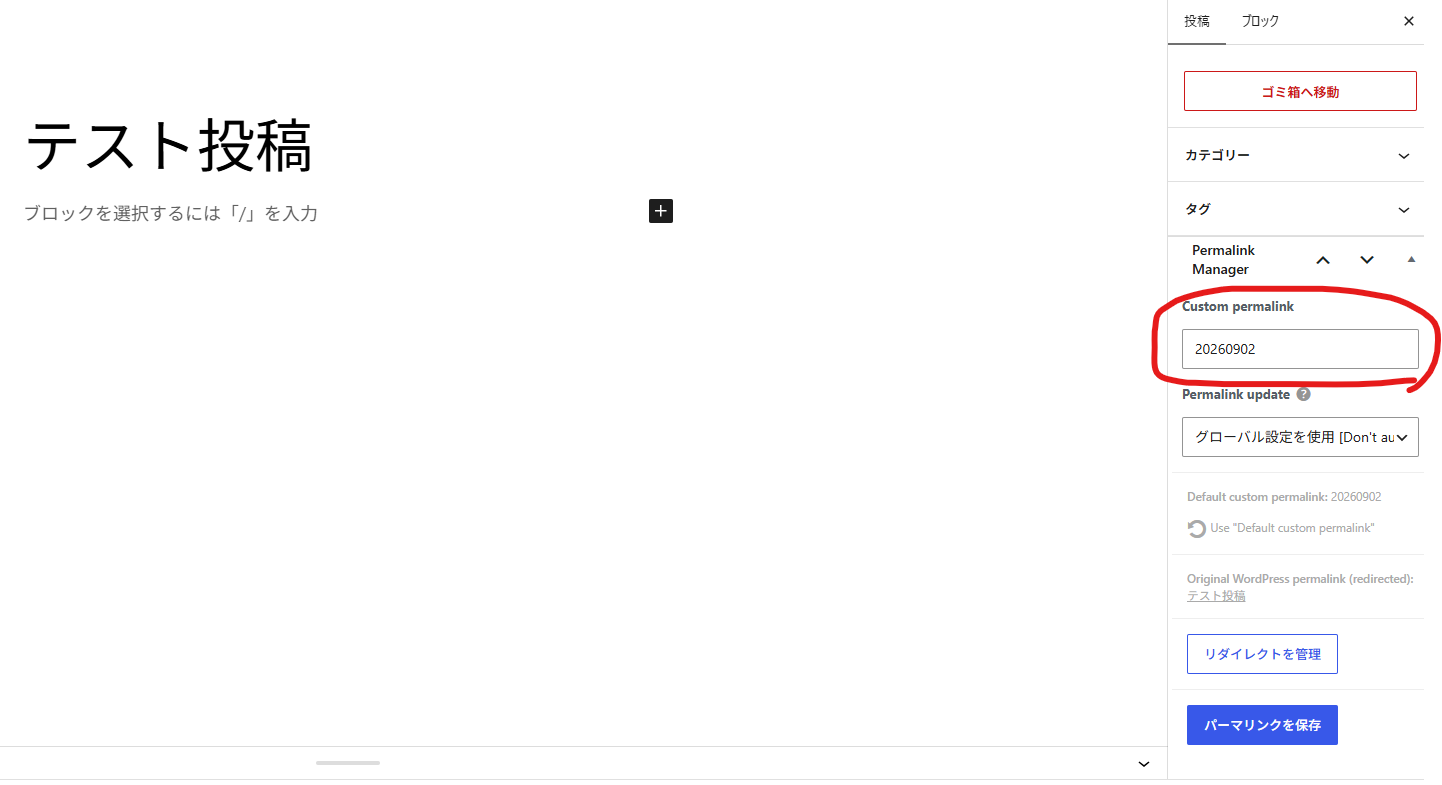
↑のサイドメニューにあるPermalink Managerタブから「Custom Permalink」項目に適用したいパーマリンクを設定し、「パーマリンクを保存」を押してください。
もし、手動で変更できないようにしたい場合はfunctions.phpに以下を入れてください。
add_filter(
    'permalink_manager_show_uri_editor_post',
    function ( $show, $post, $post_type ) {

        if ( $post_type === 'post' ) {
            return false;
        }

        return $show;
    },10,3
);
機能自体を削除するのではなく、投稿画面上で設定項目を非表示にする設定です。
※投稿タイプに合わせて$post_type === ‘post’の部分を適宜変更してください。
以上Takaでした。