

2018.07.17
# Web制作の知識
ビギナー向け!Photoshopプチ問題!
こんにちは。 MaromaroのChieです。 今回はビギナー向けのAdobe Photoshop基礎知識について。 Photoshopは何気なく使っている分には、基本的には特に問題なく使えると思います。 時々「あれ?これどうやるの?」と、聞かれることをいくつかご紹介したいと思います。
レイヤー編集ができない!!
割とWeb関係の初仕事で起こりがちなことなのですが、Photoshopで画像の上に文字を打ったり、編集しようとするとキャンバス上が赤くなり編集ができない現象が起こります。 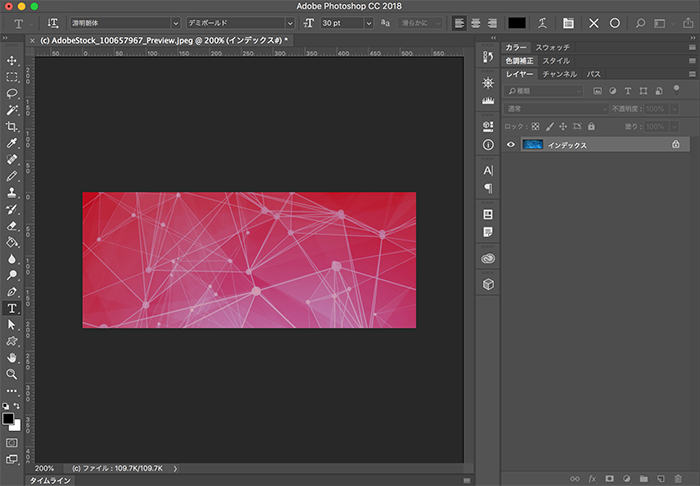 こんな感じ。 原因わかりますか?
 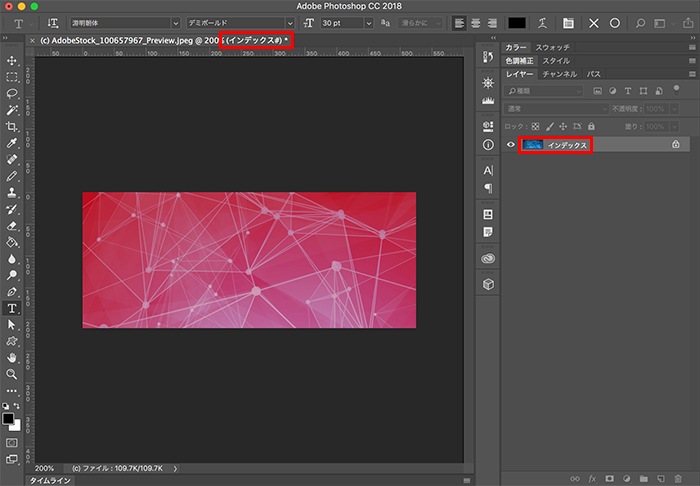 そう。 原因はカラーモードがインデックスカラーになっているため。 gif画像などを開いた時に起こりがちです。 稀にPNGファイルなどでも起こりますが、開いた画像がインデックスカラーになっていたら、まずは[イメージ→モード→RGB]に変換してから画像を編集しましょう。
同じ場所にペーストできません!!
同じ場所にペーストしたい時ってありますよね。 普通にペーストしただけでは、元の画像と同じ場所にはペーストされずキャンパスの中央に配置されてしまいます。  そんな時は特殊ペーストを使用してください。 [編集→特殊ペースト] 文字でも図形でも同じ場所にペースト可能です! バージョンによってはショートカットキーが設定されていないこともあるので、その時は[編集→キーボードショートカットキー→編集→特殊ペースト→同じ位置にペースト]の項目に独自でショートカットキーを作成しておくと便利です。
グラデーションがかけられない!!
グラデーションツールを使ってグラデーションをかけようとしたら「グラデーションツールを使用できません。」というアラートが出てしまった。 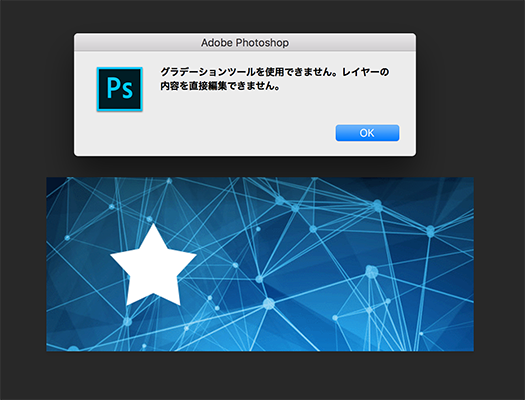 このアラートが出る原因としては、パスレイヤーやテキストレイヤーに直接グラデーションをかけようとしたときなどにおきます。 同じレイヤーにどうしてもかけたい場合は、ラスタライズをすればかけられますが、もれなく編集不可なレイヤーができるだけなので、単純に空レイヤーを増やしてそこにグラデーションをかけましょう。
ドロップシャドウがうまく書き出せない!
デザインデータからコーディングする際に、背景とその上のアイテムをバラバラに書き出す必要が出てくることがありますが、そんな時に発生しがちなのがドロップシャドウ白っぽくなる現象。  星と背景画像をバラバラに書き出しコーディング時に重ねると・・・
  ぎゃー!ドロップシャドウの色がおかしくなっちゃった。 さて、これは保存時に何かおきたのかな?と思いがちな現象ですが、ドロップシャドウの設定に問題があります。
 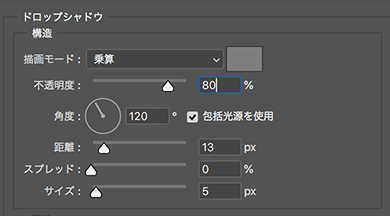 一見なんの問題もないのですが、[描画モード]が[乗算]になっていることと、設定カラーが黒でなく白が強めのグレーなこと。 乗算はそもそも背景があることで成り立つモードのため、背景とドロップシャドウを別々に書き出してしまうと、乗算のみレイヤーは乗算するアイテムが背景にないため白っぽくなって書き出されてしまいます。 ※黒の乗算の場合は白っぽくはなりません。 白っぽくなるのを回避するには、描写モードでの乗算は使用せずに通常にしておくと見た目通りの書き出しが可能です。
まとめ
わかってしまえば簡単な原因ばかりですが、知らないと以外と、なんでなんで?とワタワタしてしまうプチ問題。