



2026.02.09
# 雑記
スプレッドシートで“瞬間移動”したい
こんにちは!Maromaroのディレクターoyucoです。
最近Excelよりもスプレッドシートを開くことが多くなりました。スプレッドシートは社内でファイル共有や、リアルタイムで共同編集できるのでとっても便利ですね。
先日のShigeさんブログ「裏技紹介 スプレッドシートを効率よく使う」で紹介されていた「◆共有しているスプレッドシートで共有者のカーソルの位置に移動する」を知り、その裏技は早く知りたかったな、と思いました。

Zoomなどのオンライン会議が多くなったこの頃、アジェンダや会議メモをスプレッドシートに記載して社内の関係者に共有することで、会議中にリアルタイムに必要なメモとってすぐに確認できるので活用しています。(最近ではAIが議事録も作成してくれたりしますけどね)
毎週や隔週ある定例会議の会議メモは、同じシートにいろんな人が記載したりするので行数がすごーく増えます。
会議ごとにタブでメモを残せばいいかもですが、同じシート内でパパっとこれまでの内容が見れたほうが使い勝手がよいのです。
「今日の会議メモはこのシートのここにまとめてます」と連絡したいのだけど、このシートは共有できても「ここ」が共有できなかったりしていませんか?
そこで、スプレッドシートの便利な小技「スプレッドシートで“瞬間移動”テクニック」をご紹介します。
※スプレッドシートはアクセス権を持っていないと見られない場合のものも共有する際はご注意くださいませ。ここではアクセス権については省略します。
1)名前ボックスにセル番号を入れてジャンプ
Excelやスプレッドシートをよく使う方は、周知のことかもしれませんね。
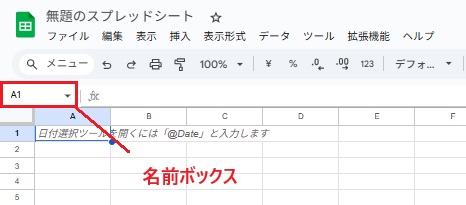
新規ファイルで左上「A1」とセル番号がはいっているボックスが「名前ボックス」、というらしいです。
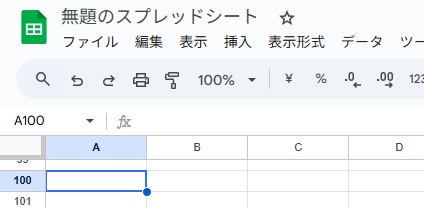
「名前ボックス」にジャンプしたいセル番号を入力すると、そのセルまでジャンプできます。
例) A100
2)URLパラメータを使ってジャンプ
GoogleスプレッドシートのURLは、末尾にパラメータを追加して“特定のシート”や“特定のセル”に直接ジャンプできるとのこと。
・gid=◯◯(シートを指定)
スプレッドシートを開いてURL欄を見てみると下記のようなURLが表示されていますね。
このURLをお知らせすることで、スプレッドシートを共有することができます。
URL例) https://docs.google.com/spreadsheets/d/xxxxxx/edit#gid=123456789
・range=◯◯(セルを指定)
スプレッドシートの特定のセルにジャンプしたい場合はスプレッドシートのURLに、 range を付けると特定セルに瞬間移動できます。
例えば、シートのURLの後に &range=A100 を追加すると、そのシートのA100に瞬間移動できます!
URL例) https://docs.google.com/spreadsheets/d/xxxxxx/edit#gid=123456789&range=A100
これ最近知って、とても便利です!(オススメの普及活動したいくらい)
いつもパラメータなんだっけ?となるので備忘録としてブログ記事にしてみました。よろしければご活用ください。
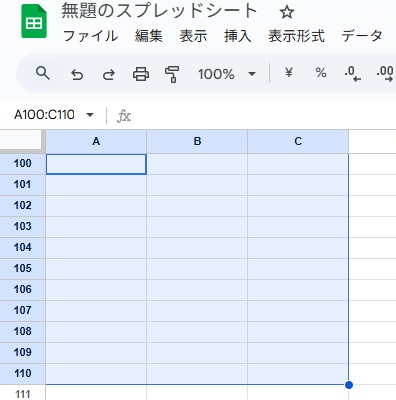
ちなみに範囲指定もできるようです。
例えば、シートのURLの後に &range=A100:C110 を追加すると、そのシートのA100に瞬間移動して、さらに範囲指定されて表示されます。
さて、日曜は大雪警報まで発令されてびっくり。久しぶりに近所が真っ白な世界に包まれたので、冬の農作業用パンツやシューズをひっぱりだして雪道をおそるおそる歩いて選挙の投票に向かいました。(メインタイトル背景の雪景色、伝わるかしら?)
今朝はおそるおそる自転車で、ところどころガリガリ凍ったところは自転車を降りての通勤で朝からくったり。
今年の1月半ばより、九段下のオフィスから神田に引越してきました。
神田オフィスは交通アクセスの手段がとても多く、銀座線・JR「神田駅」、JR「新日本橋」駅から5分弱のところ、日本橋や大手町、東京駅へもちょっと歩いて行けるとても便利なところです。
お近くにお越しの際は「Maromaro神田オフィス」にぜひお立ち寄りくださいませ。
https://www.maromaro.co.jp/company/#company_access
以上、oyucoでした。