

2026.07.06
# 雑記
Windowsでつかえる3つのテキストエディタ
こんにちは!
MaromaroのShigeです。
パソコンを常に使っていると、ちょっとしたメモとか、資料の下書きとか、設定ファイルを編集するときなどに、「テキストエディタ」を使う場面ってよくありますよね。
そんな時パソコン初心者の方は、どんなテキストエディタを使えばいいのか迷いがちです。
そこで今回は、Windowsで使える代表的なテキストエディタ「Notepad(メモ帳)」「Notepad++」「秀丸エディタ」の3つを、初心者でもわかりやすく紹介しようと思います。
それぞれのアプリの特徴やメリット・デメリット、向いている使い方を知れば、日々の作業がぐっとスムーズになります。
あなたにぴったりのエディタを見つけてみてください。
Notepad(メモ帳)
特徴
Windowsに標準搭載されている、もっともシンプルなテキストエディタ。
起動が速く、余計な機能がないので、ちょっとしたメモなどに最適です。
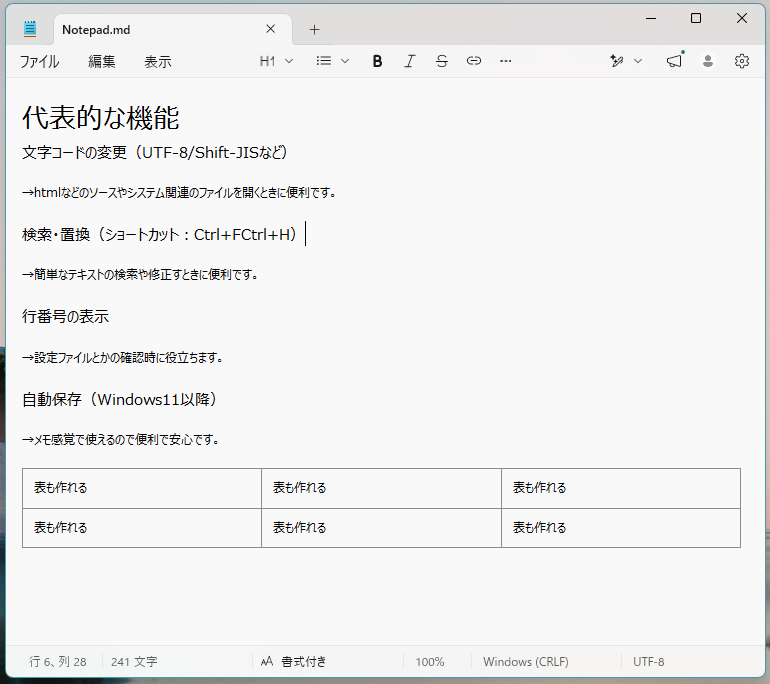
代表的な機能
文字コードの変更(UTF-8/Shift-JISなど)
→htmlなどのソースやシステム関連のファイルを開くときに便利です。
検索・置換(ショートカット:Ctrl+FCtrl+H)
→簡単なテキストの検索や修正すときに便利です。
行番号の表示
→設定ファイルとかの確認時に役立ちます。
自動保存(Windows11以降)
→メモ感覚で使えるので便利で安心です。
メリット
・立ち上がりも軽いし動作も速いです。
・Windowsなら必ず入っているので簡単に立ち上がります。
(定義づけされていれば拡張子に連動して開けます)
・余計な機能がないので難しくない。
・ちょっとしたメモやログ確認がかんたんに行えます。
デメリット
・検索・置換などのできる機能が最低限しかない(まあシンプルなので)
・プログラミング用途には物足りないです。(便利機能がないので)
・拡張機能がないですが、最近AI機能が実装されました。
こんな人に向いている
・とりあえずメモしたい人
・Windowsなどの設定ファイルを見るだけの人
Notepad++
特徴
・WindowsでもMac※でも使える、無料で高機能テキストエディタ。
・プログラミングや設定ファイル編集に強く、色分け(シンタックスハイライト)やタブ管理など、実務で役立つ機能が豊富にあります。
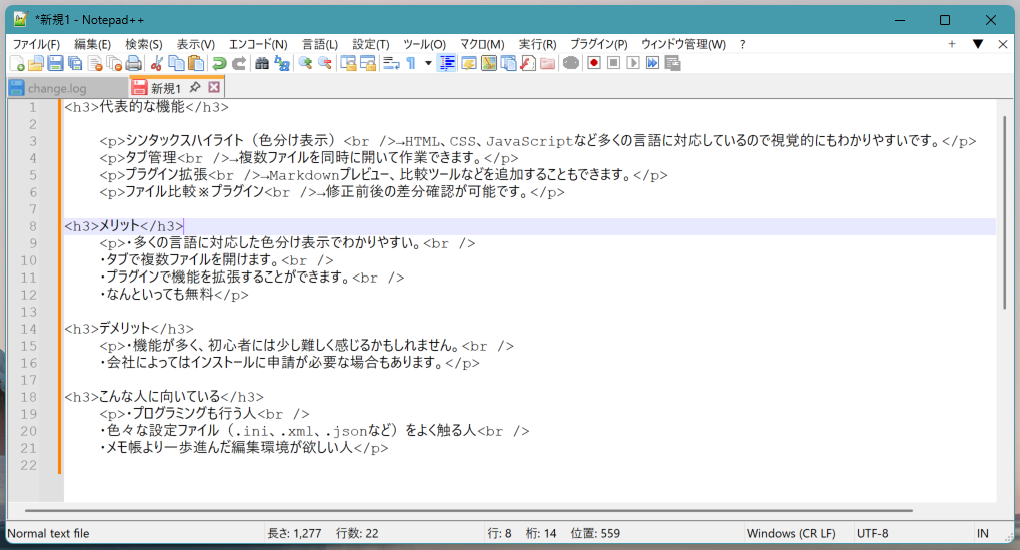
代表的な機能
シンタックスハイライト(色分け表示)
→HTML、CSS、JavaScriptなど多くの言語に対応しているので視覚的にもわかりやすいです。
タブ管理
→複数ファイルを同時に開いて作業できます。
プラグイン拡張
→Markdownプレビュー、比較ツールなどを追加することもできます。
ファイル比較※プラグイン
→修正前後の差分確認が可能です。
メリット
・多くの言語に対応した色分け表示でわかりやすい。
・タブで複数ファイルを開けます。
・プラグインで機能を拡張することができます。
・なんといっても無料
デメリット
・機能が多く、初心者には少し難しく感じるかもしれません。
・会社によってはインストールに申請が必要な場合もあります。
こんな人に向いている
・プログラミングも行う人
・色々な設定ファイル(.ini、.xml、.jsonなど)をよく触る人
・メモ帳より一歩進んだ編集環境が欲しい人
秀丸エディタ
特徴
・日本で古くから愛されている有料テキストエディタ。
・動作の軽さとカスタマイズ性の高さが魅力で、仕事で本気で使うエディタとして使い勝手が良いです。
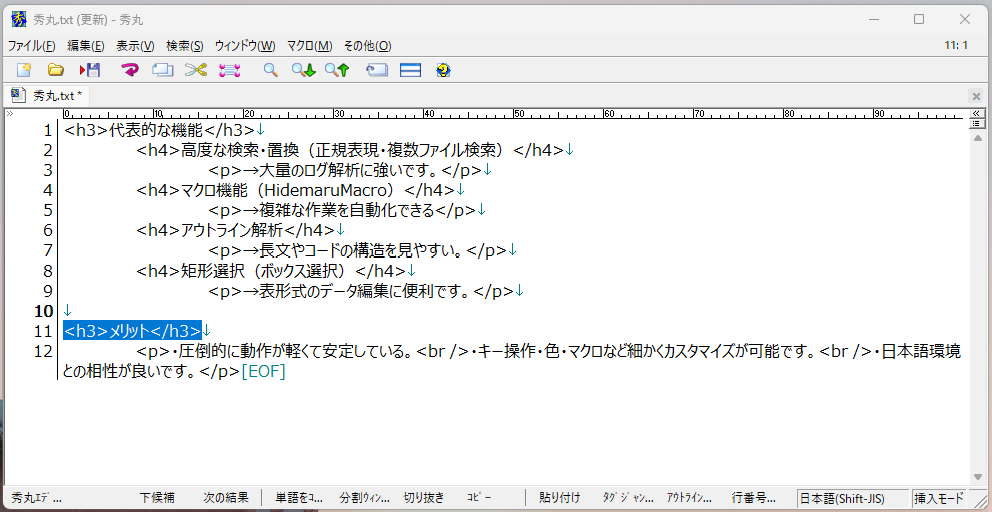
代表的な機能
高度な検索・置換(正規表現・複数ファイル検索)
→大量のログ解析に強いです。
マクロ機能(HidemaruMacro)
→複雑な作業を自動化できる
アウトライン解析
→長文やコードの構造を見やすい。
矩形選択(ボックス選択)
→表形式のデータ編集に便利です。
メリット
・圧倒的に動作が軽くて安定している。
・キー操作・色・マクロなど細かくカスタマイズが可能です。
・日本語環境との相性が良いです。
デメリット
・有料(4,400円前後)
・機能が多く、使いこなすには慣れが必要です。簡単に使うなら問題ない。
こんな人に向いている
・テキスト編集を日常的に行う人
・ログ解析や大量テキスト処理をする人
・自分好みにカスタマイズしたい人
最後に
どのエディタも使ってみると意外と楽しくて、作業がちょっとラクになります。
まずはメモ帳から、次にNotepad++、慣れてきたら秀丸にも挑戦してみましょう!
また、他にも様々なエディタがありますので、探してみてください。
あなたの相棒になるエディタがきっと見つかると思います。