

2025.11.17
# Web制作の知識
画像から文字の抽出、簡単にできます!
こんにちは!Maromaroのディレクターoyucoです。
Webサイトのページ更新依頼時に、文書差替えなどの指示をPDFファイルにて手書きの赤字でいただくことがあり、たいてい数文字から数行の文章差替えや追加だったりするのでチャチャっと手入力します。このように画像から文字起こしとか、画像から文字を抽出したい時、ついついカチカチキーボードで文字打ち込みしがち。パソコン使い始めのころブラインドタッチでのタイピングが楽しくてゲーム感覚で練習してたこともあってなかなかの自信はあるのだけど、タイプミスやら変換ミスありで効率が悪かったり、A4サイズの1ページ程度もある長文の手打ちはちょっと…、「テキストデータで支給いただけませんか?」と。
今回はshigeさんのブログ「画像から簡単にテキストを読み取る方法|クロームとSnipping Tool」で簡単にテキスト化できるのね、からの、わたしも画像から文字抽出やってみました。
ブログで紹介されている方法の他にも色々あるようなのですが、Googleドライブ経由でPDFファイルでの赤字修正指示をいただくことがよくあるので、わたしは「Googleドライブ+Googleドキュメント」でやってみることにしました。どうやら、GoogleドライブのOCR機能がすごいらしい。
「Googleドライブ+Googleドキュメント」で画像から文字を抽出する方法
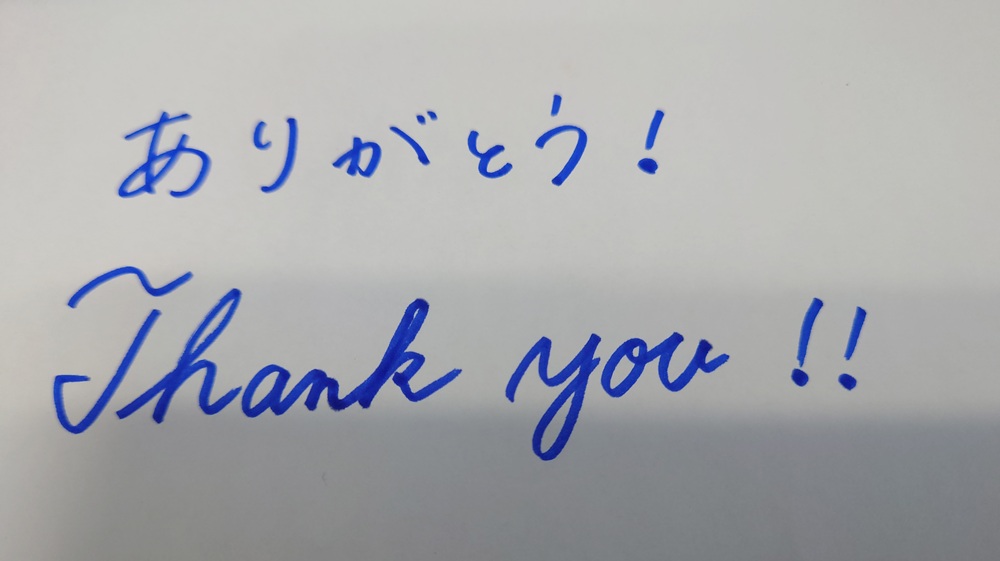
では、手書き文字、筆記体の文字でやってみよう。
1.Googleドライブを開く
Googleにアクセスして右上の9個の点のアイコン「Googleアプリ」クリックして、表示されたメニューより「ドライブ」をクリックしてGoogleドライブを表示します。
2.ドライブに画像ファイルをアップロード
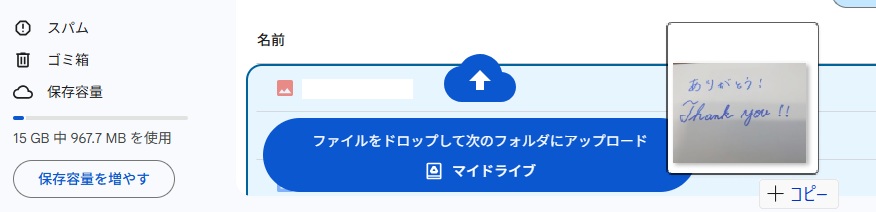
ドライブの左にある「+新規」をクリックして、表示されたメニューより「ファイルのアップロード」をクリックで画像ファイルを選択後、「開く」をクリックで画像がドライブにアップロードされます。
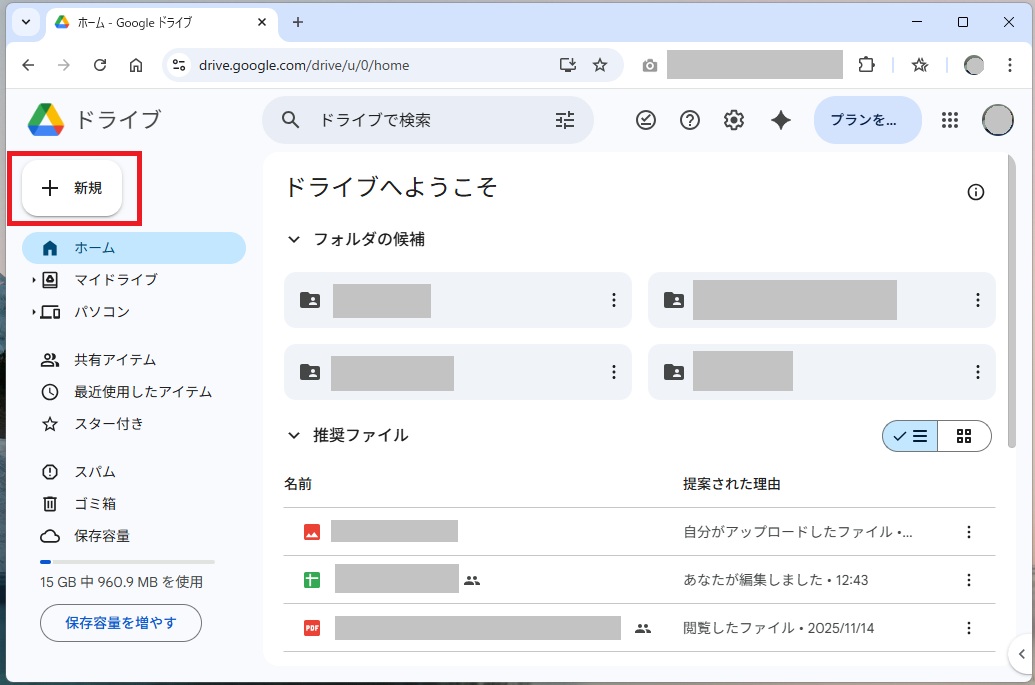
ちなみに「ファイルのアップロード」は、ドライブのファイル一覧上に画像をドラッグアンドドロップでもできますよ。
3.画像をGoogleドキュメントで開く
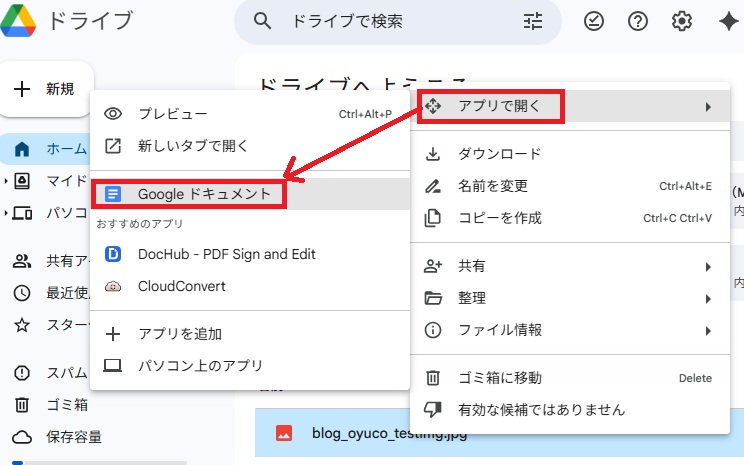
ドライブ上の一覧にて、アップした画像上で右クリックして「Googleドキュメント」をクリックで、「Googleドキュメント」を選択してGoogleドキュメントを開きます。
ちなみに、ドライブ上の一覧にアップされた画像が表示されていない場合は、ページ読込み(リロード)すると一覧に表示されますよ。
4.自動で文字が抽出される
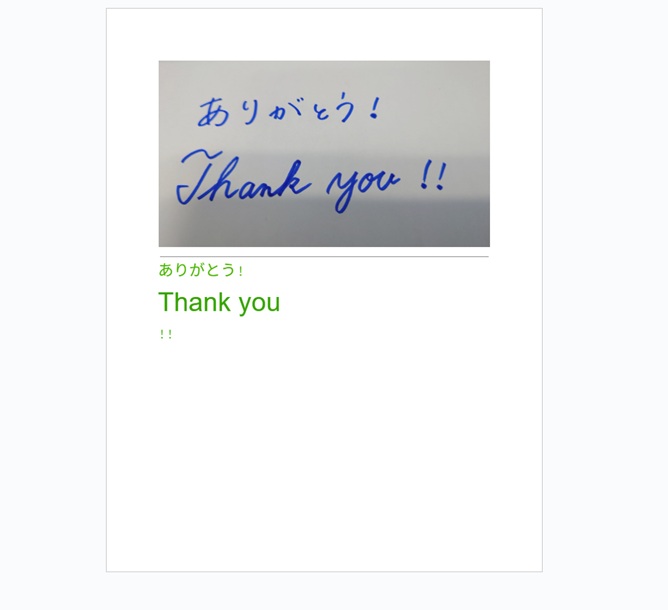
「Googleドキュメント」を開くのを待ち(自動OCR機能が発動中)、ドキュメントが表示されると上部に画像があり、その下にテキストが表示されています。
Googleドキュメントファイルとしてドライブに保存されていて、テキストは編集可能な文字データでコピペが可能です。
簡単に画像から文字抽出できました!ただ、青字じゃないとか、2行におさまらなかったのなんでだろ、などなどありますが。
ちなみにこの方法、画像だけでなくPDFも可能とのことで規約類のような文字文字のPDFファイルで試したところ、しっかり文字データとして抽出されました。半角アキや改行位置にスペースが入っているので、多少の調整は必要ですし、目視での確認はやっぱり必要ですけどばっちり使えます。
また、スキャンした資料もPDFファイルでいただくことがあるので試しましたが、画質が粗いものは文字を抽出するのは厳しく、画像が鮮明であるほど文字抽出(OCR)精度が高いようです。
▼ OCRって何?
Google:AI による概要
OCRとは「光学文字認識」の略で、画像や紙の文書に書かれた文字をコンピューターが読み取れる「テキストデータ」に変換する技術です。この技術を使うことで、手作業でのデータ入力が不要になり、書類の検索、編集、共有などが可能になります。
「Googleドライブ+Googleドキュメント」で画像から文字の抽出(GoogleドライブのOCR機能)、精度も高く無料で使えるので、ぜひ活用してみてください。
ホワイトボードや手書きの打ち合わせメモとかを写真にとって、文字データ化する際に使ってみようかな?
先週末は学生時代の友人らと上野でランチ会後に立ち寄った上野公園のイチョウや桜の木々が色づき始めてていい感じでした。あっという間に秋が過ぎていく前に近所でも散歩してみてはいかがでしょ。
以上、oyucoでした。